 Yalqen
01 / ÖnizlemeBüyük fikirler.
Büyük fikirler.
Her ekranda.
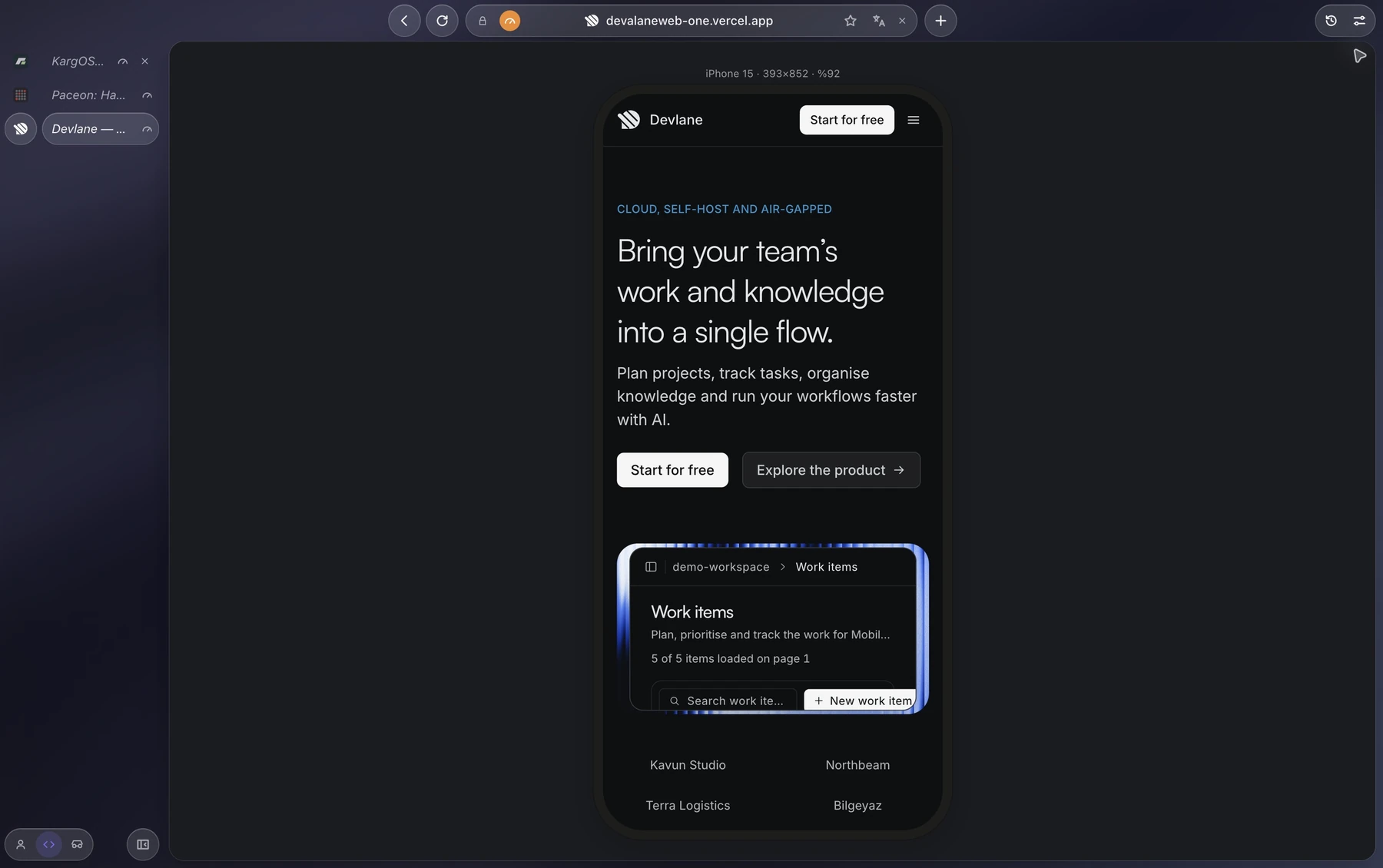
Her sayfayı bir telefon çerçevesinde açın. Cihaz seçin, döndürün veya ekranı yeniden boyutlandırıp özen isteyen ayrıntıları bulun.
Telefon görünümünü keşfedinSayfanızın yanında yapay zekâyla geliştirin, ayrıntıları inceleyin ve sonucu tarayıcıda kontrol edin.
Web için geliştirme araçlarınız, web’de gezindiğiniz yerde.
Her sayfayı bir telefon çerçevesinde açın. Cihaz seçin, döndürün veya ekranı yeniden boyutlandırıp özen isteyen ayrıntıları bulun.
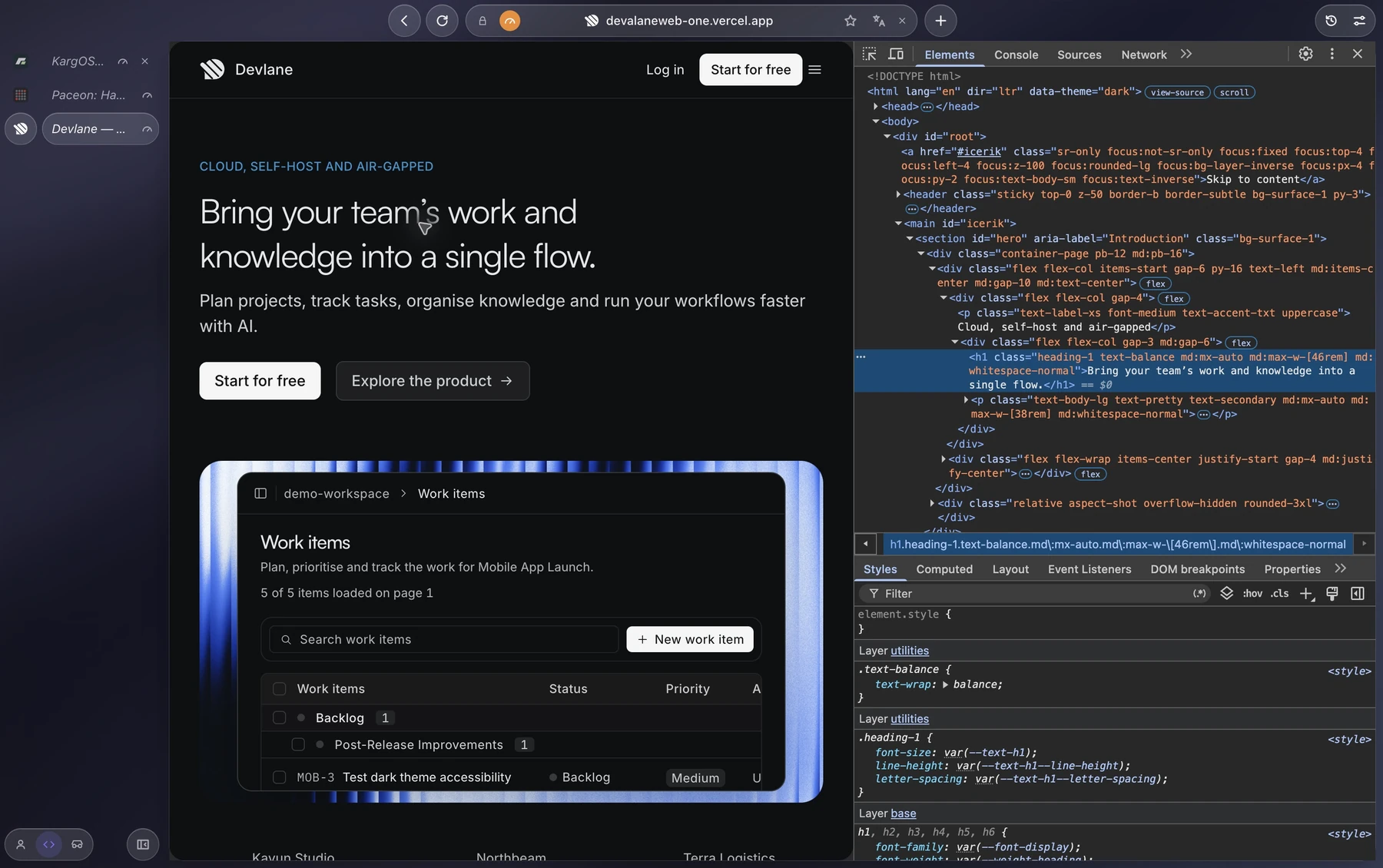
Telefon görünümünü keşfedinChromium DevTools bir kısayol uzağınızda. Sayfa düzenini inceleyin, JavaScript hatalarını ayıklayın veya yavaş bağlantıda neler olduğunu görün.
Geliştirici araçlarını tanıyınGeliştirici pencereleri ayrı oturum kullanır. Günlük hesabınızın yanında bir test hesabı açın; son geliştirici penceresi kapandığında çerezler ve depolama temizlenir.
Geliştirici pencerelerini keşfedinYerleşik araçlara ve kullanımlarına daha yakından bakın.
⇧⌘A ile yapay zekâ panelini açıp Claude, Codex veya Gemini seçin. Projenizin kodu üzerinde çalışın, açık sekmeleri bağlama ekleyin veya sayfadan bir öğe seçin. Değişiklikleri doğrudan tarayıcıda kontrol edin. Verify modu değişiklikleri tarayıcıda doğrular; Review modu dosyaları değiştirmeden inceler; Design modu öncesi ve sonrası ekran görüntüleriyle arayüze odaklanır. Proje seçmeden sayfa hakkında da soru sorabilirsiniz.
Sağlayıcı kurulumu, kimlik doğrulaması, kullanım sınırları ve ücretler Yalqen’den ayrıdır. İstemler ve eklediğiniz sayfa içerikleri seçtiğiniz yapay zekâ sağlayıcısına gönderilir.
⌥⌘I ile geliştirici araçlarını açın. Chrome’dan bildiğiniz Elements, Console ve Network panelleri aynı Chromium motorunda çalışır. Sayfa kaynağını ⌥⌘U ile görüntüleyebilirsiniz.
⌥⌘M ile DevTools açmadan telefon görünümüne geçin. iPhone, Pixel ve Galaxy hazır boyutlarıyla duyarlı tasarımları kontrol edin. ⇧⌥⌘M ile yönü değiştirin. Duyarlı görünümde çerçeveyi sürükleyerek veya boyutlandırma tutamacına odaklanıp ok tuşlarını kullanarak istediğiniz boyuta getirin. Bu görünüm, gerçek cihaz ve farklı tarayıcı motorlarında test ihtiyacını ortadan kaldırmaz.
| Cihaz | Görünüm alanı (CSS piksel) |
|---|---|
| iPhone 15 | 393 × 852 |
| iPhone 15 Pro Max | 430 × 932 |
| iPhone 16 Pro | 402 × 874 |
| iPhone SE | 375 × 667 |
| Pixel 8 | 412 × 915 |
| Pixel 9 | 412 × 924 |
| Galaxy S24 | 360 × 780 |
| iPad mini | 744 × 1133 |
Bağlantıyı tek bir sekmede yavaşlatıp yüklenme durumlarını ve yavaş bağlantı deneyimini inceleyin. Çevrimdışı, yavaş 3G, hızlı 3G ve hızlı 4G seçeneklerini deneyin. Diğer sekmeler normal bağlantıyla çalışmaya devam eder. Tek komutla yavaşlatmayı kapatabilirsiniz.
İstekleri engelleyin, yanıtları taklit edin, adresleri yönlendirin veya HTTP başlıklarını değiştirin. Adres kalıplarıyla eşleştirin; durum kodu, içerik türü ve yanıt gövdesini belirleyin. Harici bir eklenti kurmadan hata durumlarını ve farklı API yanıtlarını deneyin. Kurallar kaydedilir, komut çubuğundan düzenlenir ve sekme başına açılır.
Koyu renk şeması ve azaltılmış hareket tercihlerini taklit ederek sayfanızın bu ayarlara yanıtını kontrol edin. Yazdırma iletişim kutusunu açmadan baskı stilini görüntüleyin. Komut çubuğundan Firefox, Safari, Edge, iPhone, Android veya Googlebot kullanıcı aracısını seçebilirsiniz. Tek komutla sayfadaki tüm geçersiz kılmaları sıfırlayın.
⇧⌘R ile önbelleği kullanmadan yenileyin. Bir sekme için önbelleği kapatabilir veya sekmeyi 5, 10, 30 ya da 60 saniyede bir otomatik yenileyebilirsiniz.
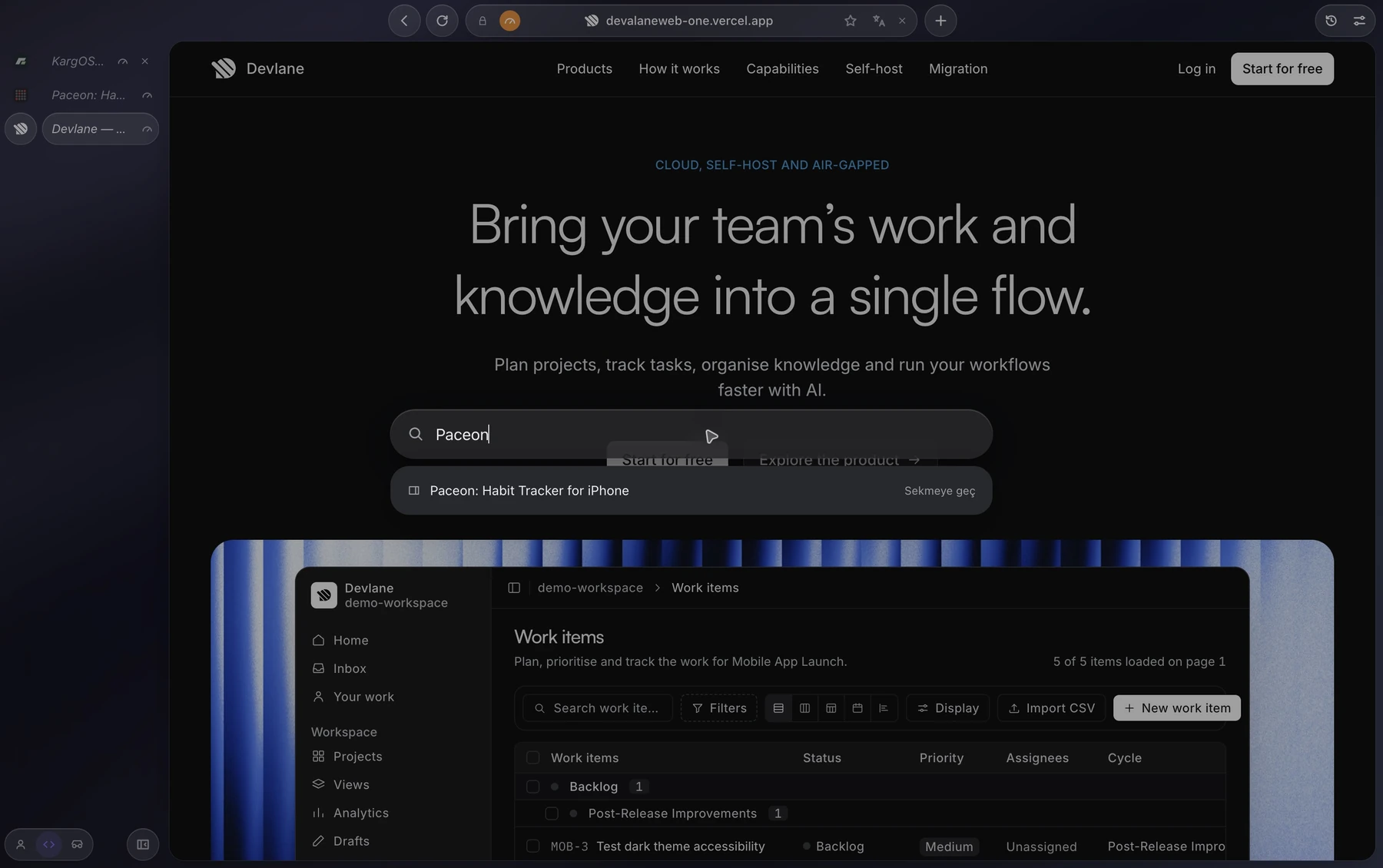
Komut çubuğuyla görünen alanın ötesine uzanan tam sayfa ekran görüntüleri alın. Görünen alanı veya tam sayfayı yakalayın; ⇧⌘S ile PDF olarak kaydedin. Adresi Markdown bağlantısı veya çalıştırılabilir curl komutu olarak kopyalayabilirsiniz.
Yan panelden geliştirici penceresi açarak kişisel hesabınızın yanında bir test hesabı kullanın. Çerez, depolama ve önbellek ayrıdır; reklam ve üçüncü taraf çerez engelleme kapalıdır. Son geliştirici penceresi kapandığında bu oturum temizlenir.